Cum se instalează Node.js pe Ubuntu 24.04: Ghid complet
Node.js este un mediu de execuție JavaScript puternic și popular care permite dezvoltatorilor să construiască aplicații server-side rapide, scalabile și eficiente. Indiferent dacă dezvoltați o aplicație de chat în timp real, un API complex sau un site web dinamic, Node.js vă oferă instrumentele necesare. Acest ghid este conceput pentru a vă prezenta cele mai eficiente metode de instalare a Node.js pe serverul dumneavoastră Ubuntu 24.04, cum ar fi un Server Virtual de la ENGINYRING, asigurându-vă că aveți un mediu de dezvoltare stabil și flexibil.
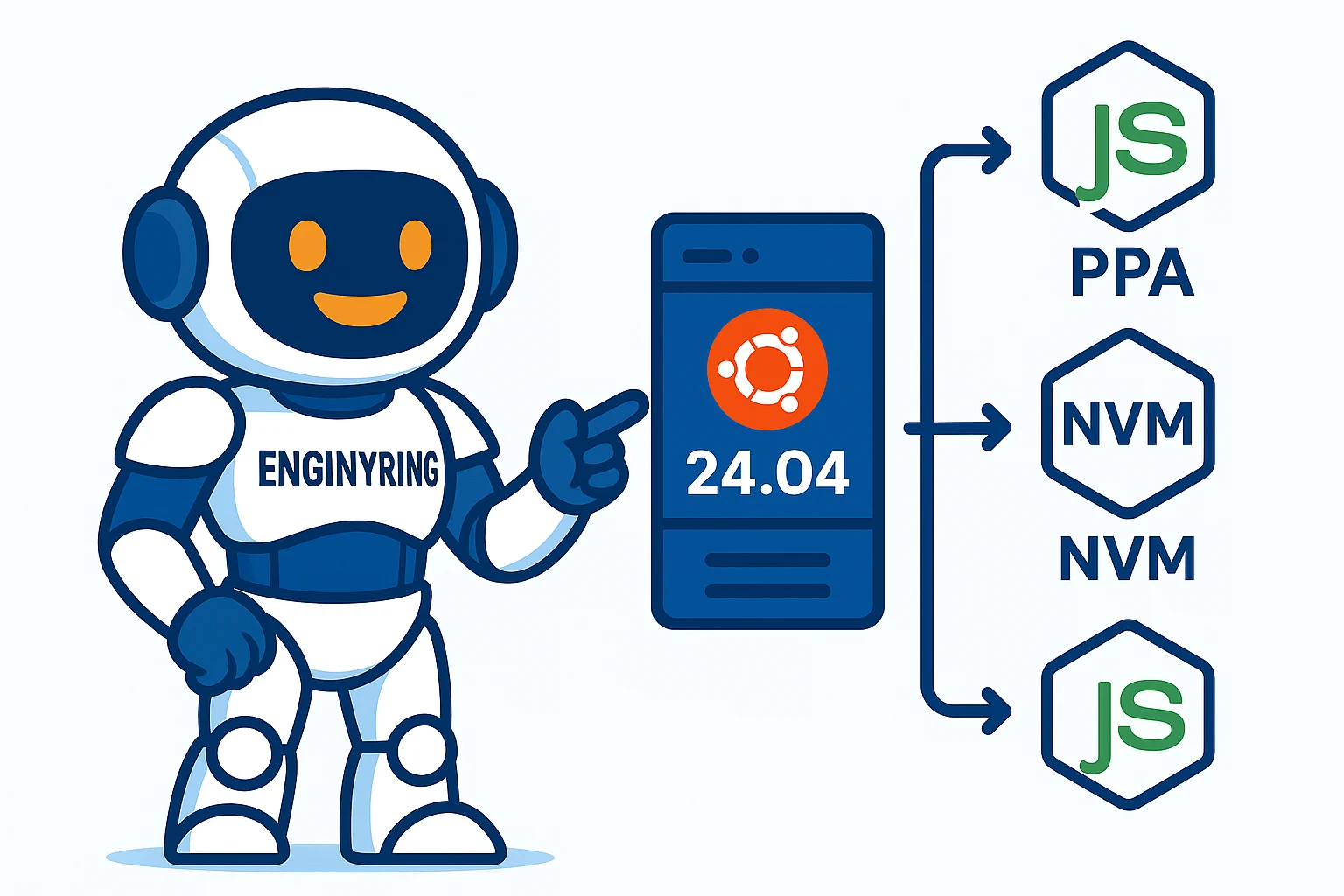
Vom acoperi trei abordări diferite de instalare. Prima folosește depozitele standard ale Ubuntu 24.04, care este simplă și oferă o versiune recentă Long-Term Support (LTS). A doua folosește un PPA (Personal Package Archive) de la NodeSource pentru a instala cele mai noi versiuni de Node.js. A treia și cea mai flexibilă metodă folosește NVM (Node Version Manager), care vă permite să instalați și să gestionați multiple versiuni de Node.js simultan. Vă recomandăm să le citiți pe toate trei pentru a decide ce abordare se potrivește cel mai bine nevoilor proiectului dumneavoastră.
Cerințe preliminare
Înainte de a începe, veți avea nevoie de un server Ubuntu 24.04 configurat cu un utilizator non-root care are privilegii `sudo`. Toți pașii din acest tutorial pot fi executați fără probleme pe gama noastră de Servere Virtuale. De asemenea, trebuie să vă asigurați că managerul de pachete al sistemului este la zi. Puteți face acest lucru conectându-vă la server prin SSH și rulând următoarele comenzi:
sudo apt update
sudo apt upgrade
Metoda 1: Instalarea Node.js din depozitele implicite Ubuntu
Cea mai simplă modalitate de a obține Node.js pe serverul dumneavoastră este utilizarea depozitelor oficiale Ubuntu. Spre deosebire de versiunile mai vechi de Ubuntu, 24.04 include o versiune LTS recentă și stabilă a Node.js, făcând din aceasta o opțiune viabilă pentru multe aplicații de producție. Dacă proiectul dumneavoastră nu necesită cele mai noi funcționalități, aceasta este o metodă rapidă și fiabilă.
Pasul 1: Instalați Node.js și NPM
Pentru a instala Node.js din depozitele implicite, aveți nevoie de o singură comandă. Această comandă instalează și `npm`, managerul de pachete Node, care este esențial pentru gestionarea dependențelor proiectului dumneavoastră.
sudo apt install nodejs npmPasul 2: Verificați instalarea
Odată ce instalarea este finalizată, puteți verifica versiunile Node.js și npm pentru a confirma că au fost instalate corect. Verificați versiunea Node.js:
node -vApoi, verificați versiunea npm:
npm -vDacă ambele comenzi returnează un număr de versiune, instalarea a fost reușită. Această metodă este excelentă pentru stabilitate, dar dacă aveți nevoie de o versiune mai nouă decât cea oferită de Ubuntu, următoarea metodă este pentru dumneavoastră.
Metoda 2: Instalarea Node.js folosind un PPA de la NodeSource
NodeSource este o organizație care menține un PPA cu versiuni actualizate ale Node.js. Utilizarea depozitului lor este modalitatea recomandată de a instala o versiune specifică, mai nouă decât cea oferită implicit de Ubuntu, cum ar fi cea mai recentă versiune 'Current'. Această metodă vă oferă acces la cele mai moderne funcționalități, utilizând în același timp managerul de pachete `apt` al sistemului pentru actualizări ușoare.
Pasul 1: Adăugați PPA-ul NodeSource
Mai întâi, trebuie să descărcați și să rulați scriptul de instalare NodeSource. Acest script vă va configura serverul pentru a utiliza PPA-ul. Asigurați-vă că înlocuiți `22.x` cu versiunea pe care doriți să o instalați (de exemplu, `20.x` pentru versiunea LTS).
curl -fsSL https://deb.nodesource.com/setup_22.x | sudo -E bash -Scriptul va actualiza automat memoria cache `apt`, astfel încât puteți trece direct la instalare.
Pasul 2: Instalați Node.js
Acum, puteți instala pachetul `nodejs`. Acest singur pachet include atât Node.js, cât și npm, deci nu este necesar să instalați npm separat.
sudo apt install nodejs -yPasul 3: Verificați instalarea
Verificați numerele de versiune pentru a vă asigura că instalarea a fost reușită și că aveți versiunea pe care ați intenționat să o instalați.
node -v
npm -v
Această metodă oferă un echilibru excelent între a avea o versiune recentă de Node.js și a menține ușurința în administrare prin `apt`. Pentru dezvoltatorii care au nevoie de și mai mult control, în special pentru gestionarea mai multor proiecte cu cerințe diferite de Node.js, NVM este alegerea superioară.
Metoda 3: Instalarea Node.js cu Node Version Manager (NVM)
NVM este un script care vă permite să instalați și să gestionați multiple versiuni autonome de Node.js pe același server. Aceasta este cea mai flexibilă și recomandată abordare pentru un mediu de dezvoltare. Vă permite să comutați între versiunile Node.js cu o singură comandă, asigurând că fiecare proiect poate utiliza exact versiunea pentru care a fost construit, fără a afecta întregul sistem.
Pasul 1: Instalați scriptul NVM
Puteți descărca și executa scriptul de instalare NVM direct din depozitul său GitHub. Numărul versiunii se poate schimba în timp, așa că este o bună practică să verificați pagina oficială NVM pentru cea mai recentă comandă.
curl -o- https://raw.githubusercontent.com/nvm-sh/nvm/v0.39.7/install.sh | bashAcest script va crea un director `.nvm` în folderul dumneavoastră de acasă și va adăuga liniile necesare la fișierul de profil al shell-ului (`~/.bashrc`, `~/.zshrc`, etc.).
Pasul 2: Activați scriptul NVM
Pentru ca modificările să aibă efect în sesiunea curentă a terminalului, trebuie să reîncărcați fișierul de profil.
source ~/.bashrcPasul 3: Instalați o versiune Node.js
Acum că NVM este instalat, puteți instala cu ușurință diferite versiuni de Node.js. Puteți vedea o listă cu toate versiunile disponibile cu această comandă:
nvm list-remotePentru a instala o anumită versiune, cum ar fi cea mai recentă versiune LTS (în prezent versiunea 20), puteți utiliza alias-ul `--lts`:
nvm install --ltsSau, puteți instala un număr de versiune specific, precum `22.4.0`:
nvm install 22.4.0Pasul 4: Comutați între versiunile Node.js
Puteți vedea toate versiunile pe care le-ați instalat cu:
nvm listPentru a comuta la o altă versiune pentru sesiunea curentă a shell-ului, utilizați `nvm use`:
nvm use 22.4.0Puteți, de asemenea, să setați o versiune implicită care va fi utilizată de fiecare dată când deschideți un nou terminal:
nvm alias default 22.4.0Verificați versiunea activă a Node.js în orice moment cu `node -v`.
Concluzie: O fundație flexibilă pentru proiectele dumneavoastră
Acum aveți cunoștințele necesare pentru a instala și gestiona Node.js pe serverul dumneavoastră Ubuntu 24.04 folosind trei metode distincte. Pentru implementări rapide unde o versiune LTS stabilă este suficientă, `apt` din depozitele standard funcționează perfect. Pentru cele mai noi funcționalități, utilizarea PPA-ului NodeSource este o alegere excelentă. Pentru flexibilitate și control maxim, în special într-un context de dezvoltare, NVM este câștigătorul de necontestat.
Alegând metoda potrivită pentru nevoile dumneavoastră, ați creat un mediu puternic și stabil pentru aplicațiile dumneavoastră. La ENGINYRING, oferim servere virtuale robuste, care sunt platforma perfectă pentru proiectele dumneavoastră Node.js, mari sau mici. Dacă aveți nevoie vreodată să gestionați infrastructura serverului, serviciile noastre experte de administrare cPanel și DirectAdmin vă pot ajuta să vă concentrați pe ceea ce faceți cel mai bine: construirea de aplicații uimitoare. Pentru orice întrebări, nu ezitați să contactați echipa noastră.
Sursă și Atribuire
Aceast articol se bazează pe date originale ale ENGINYRING.COM. Pentru metodologia completă și pentru a asigura integritatea datelor, articolul original trebuie citat. Sursa canonică este disponibilă la: Cum se instalează Node.js pe Ubuntu 24.04: Ghid complet.