De la scanare 3D la o fațadă 2D perfectă: un tutorial AutoCAD pas cu pas pentru arhitecți

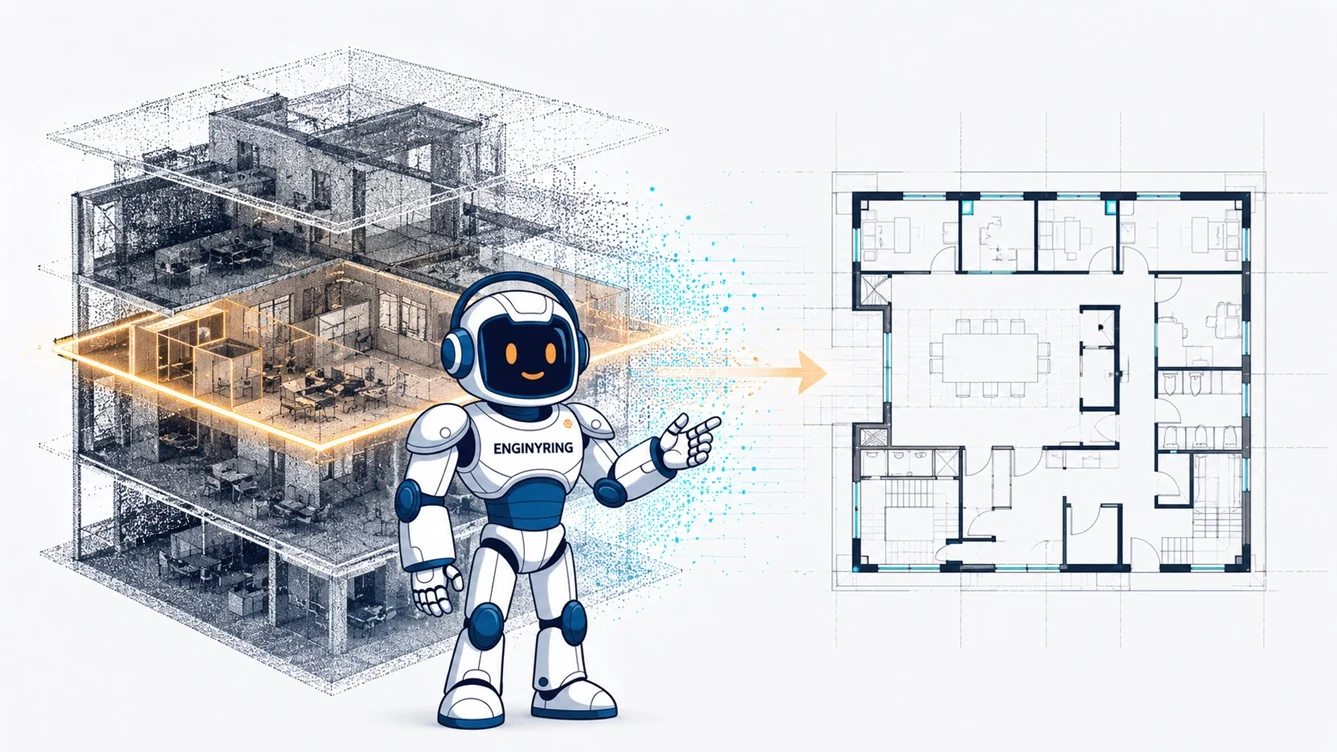
La ENGINYRING, transformăm măsurătorile brute în desene fiabile pe care echipele pot construi. Unul dintre livrabilele cu cel mai mare impact pentru clădirile existente este fațada 2D clară, ușor de citit și pregătită pentru execuție, generată direct din date de scanare 3D. Acest ghid explică fluxul nostru de producție de la un capăt la altul, astfel încât un tehnician arhitect, un arhitect junior sau un desenator freelancing să poată trece de la point cloud la o fațadă finisată care trece de verificarea consultanților și de controlul din teren.
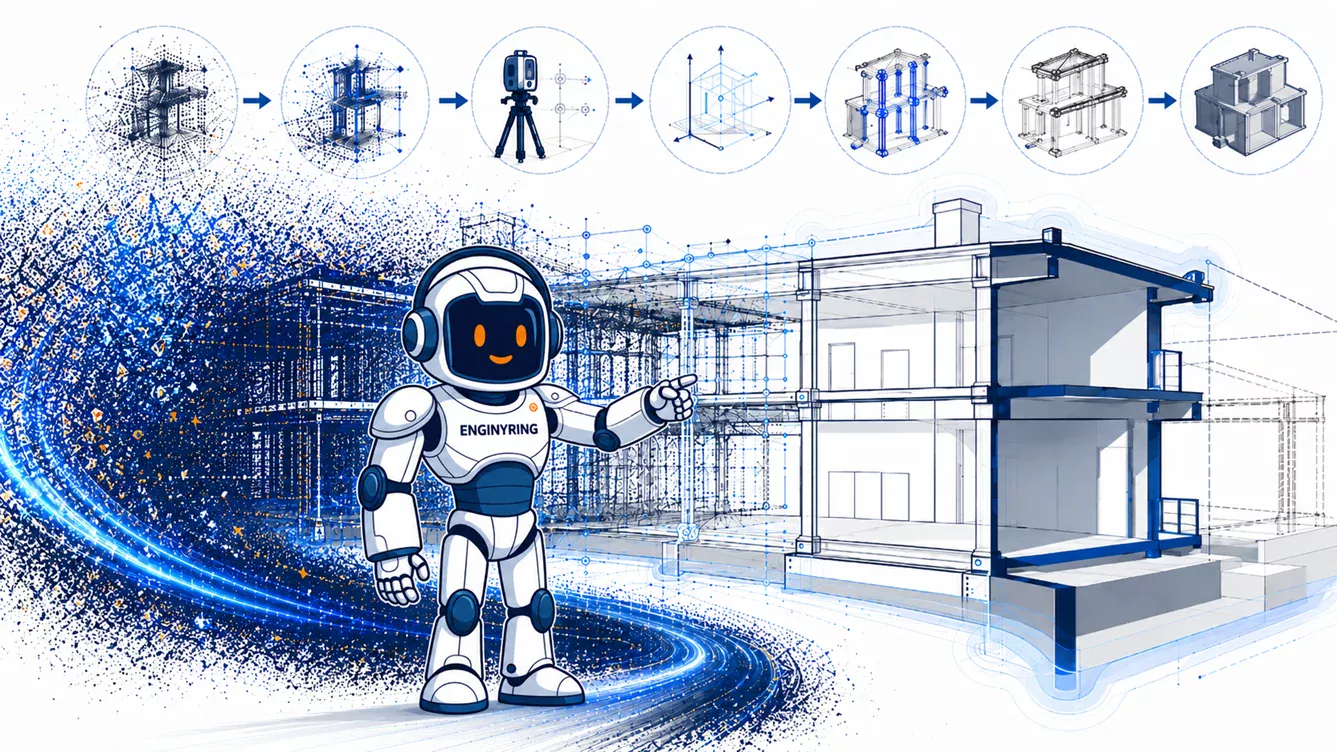
Veți învăța cum să pregătiți point cloud-ul, să extrageți o fâșie ortografică, să o importați în AutoCAD, să trasați geometria corectă cu o ierarhie coerentă a liniilor, să adăugați adnotări și să publicați planșa finală. Vom acoperi, de asemenea, rezolvarea problemelor uzuale pentru scanări zgomotoase sau incomplete. Unde este util, indicăm serviciile ENGINYRING care pot prelua o etapă atunci când timpul este limitat, precum procesarea point cloud, desenare 2D și convertirea schițelor în format digital. Dacă aveți nevoie de o echipă, ne puteți contacta oricând.
Ce veți livra
- O fațadă în DWG cu straturi, grosimi de linie și stiluri de adnotare consecvente.
- Un PDF plotat la o scară standard, de exemplu 1:100 pe A1 sau 1:50 pe A2, pregătit pentru revizia consultanților.
- O structură compactă de referințe externe, pentru ca actualizările să fie ușoare dacă apare o rescanare sau o modificare de proiect.
1. Unelte și fișiere necesare
Recomandăm următorul pachet deoarece este stabil și larg acceptat în echipe cu consultanți diferiți.
- AutoCAD 2021 sau mai nou, cu suport nativ pentru point cloud (RCP și RCS). Versiunile mai vechi pot funcționa, însă performanța este mai bună în edițiile recente.
- Autodesk ReCap sau echivalent pentru curățarea și secționarea point cloud-ului. ReCap este gratuit pentru vizualizare și pregătire basic.
- Hardware: minimum 16 GB RAM (recomandat 32 GB), SSD, și placă grafică dedicată cu cel puțin 4 GB VRAM. Point cloud-urile sunt mari și beneficiază de I/O rapid.
- Șablon DWG de proiect care include cartuș, stil de plot (CTB sau STB), layere și stiluri de text. Dacă nu aveți unul, creați-l înainte să începeți pentru a evita refaceri.
- Pachet de referințe: fotografii din teren, planuri vechi și note de măsurători. Acestea ajută la completarea zonelor cu ocluziuni în scanare.
2. Pregătirea și secționarea point cloud-ului pentru o vedere ortografică
Calitatea fațadei este stabilită aici. Ținta este o fâșie plană, nedistorsionată și suficient de densă care reprezintă doar fațada.
- Deschideți scanarea în ReCap. Verificați unitățile și sistemul de coordonate. Dacă proiectul folosește o axare sau un reper local, setați un origine și o rotație astfel încât X să fie stânga-dreapta, Y în sus, iar Z să fie normal pe planul fațadei. Axe coerente înseamnă muncă mai ușoară în AutoCAD.
- Curățați zgomotul evident. Folosiți instrumentele de selecție pentru a elimina punctele din trafic, vegetație, persoane și reflexii. Salvați o copie pentru a putea reveni la starea anterioară.
- Creați un volum de decupare (clipping box) în jurul fațadei. Aliniați fețele cutiei paralel și perpendicular pe fațadă. Reduceți grosimea fâșiei la 0,10–0,25 m pentru pereți exteriori tipici. Fâșiile mai groase adaugă confuzie de profunzime, cele prea subțiri pot lăsa goluri din cauza ocluziunilor.
- Orientați vederea la ortografic autentic. Comutați de la perspectivă la ortografic. Aliniați camera normal pe planul fațadei. Nu vă bazați pe o vedere ușor oblică; și o perspectivă fină distorsionează aliniamentele ferestrelor și pantele acoperișului la trasare.
- Îmbunătățiți lizibilitatea. Alternați între modurile Intensity, RGB și Elevation pentru a maximiza contrastul pe muchii. Creșteți ușor mărimea punctelor pentru elemente subțiri, precum burlane și balustrade.
- Exportați fâșia. Salvați un RCP care conține doar regiunea decupată sau exportați un segment RCS. Țineți calea de fișier scurtă și aproape de DWG-uri; căile lungi pe rețea încetinesc AutoCAD.
3. Importul fâșiei în AutoCAD și configurarea vederii de lucru
Atașați point cloud-ul ca referință și blocați camera astfel încât trasarea să fie la scară reală, iar fațada să se citească curat.
- Porniți din șablonul biroului. Utilizați DWG-ul cu layere și setări de plot. Salvați fișierul de lucru cu un nume precum CodProiect_Fatada-Nord_WIP_v01.dwg.
- POINTCLOUDATTACH. Atașați RCP sau RCS. Poziționați la 0,0,0 dacă proiectul nu impune coordonate globale fixe. Dacă scanarea este mare, comutați la Bounding Box în timp ce navigați.
- Setați un UCS al fațadei. Aliniați axa X pe linia de bază a fațadei și axa Y în sus. Salvați UCS-ul cu un nume precum UCS-Fatada-Nord.
- Comutați la proiecție paralelă. Folosiți comanda VIEW, setați Projection: Parallel și selectați UCS-ul salvat. Astfel eliminați distorsiunea de perspectivă.
- Creați un viewport de trasare. În Paper Space, pregătiți o planșă A1 cu cartuș. Creați un viewport, setați vederea fațadei și blocați-l la scara țintă, de exemplu 1:100. Întoarceți-vă în Model Space prin viewport pentru trasare.
- Stil de afișare. În Point Cloud Manager, alegeți Intensity sau Single Color cu un gri mediu. Reduceți mărimea punctelor pentru a evita halouri groase în jurul muchiilor. Înghețați layerele inutile pentru a menține viteza de lucru.
4. Straturi și ierarhie de linii care se printează bine
Înainte de a desena, stabiliți un sistem simplu de layere astfel încât fațada să se citească din prima și să rămână consecventă între planșe.
- A-WALL-ELEV pentru contururi principale și muchii de pereți, grosimi mari.
- A-OPENING pentru ferestre și uși, grosime medie.
- A-ROOF pentru linii de acoperiș, coame și jgheaburi, grosime medie.
- A-FEAT pentru elemente de fațadă (burlane, grile, balustrade, scărițe, copertine), grosime mică.
- A-GLAZ pentru geamuri sau montant, grosime mică, eventual linetip ascuns pentru elemente din spate.
- A-GRADE pentru cota terenului și trepte, grosime mare sau linetip întrerupt unde sunt ascunse.
- A-ANNO pentru texte, cote, nivele și simboluri.
Atribuiți stilurile de plot în CTB astfel încât această ierarhie să fie automată. Linogrosimile consecvente ajută citirea profunzimii fără umbriri.
5. Trasarea geometriei de bază din cloud
Concentrați-vă mai întâi pe acuratețea anvelopei principale, apoi pe elementele secundare. Folosiți osnap și constrângeri pentru ca modulele repetitive să rămână consistente.
- Linia de bază și marginile. Utilizați PLINE pentru a trasa baza fațadei la contact cu solul. Fixați câteva puncte, apoi îndreptați cu ALIGN sau CONSTRAIN pentru o orizontală perfectă. Trasați apoi marginile stânga și dreapta.
- Contur acoperiș. Urmați coama și streșinile. Pentru pante regulate, lucrați cu ORTHO oprit și POLAR pornit la un unghi setat. Pentru frontoane, desenați mai întâi axa de simetrie și folosiți MIRROR.
- Modelați golurile cu blocuri. Creați blocuri dinamice pentru ferestre și uși uzuale, cu parametri pentru lățime, înălțime și grosime de toc. Inserare + stretch până la dimensiunile măsurate. Blocurile păstrează ritmul montantilor și accelerează corecțiile.
- Repetați modulele prin array. Folosiți ARRAY sau COPY cu o interaxă măsurată din cloud. Unde interaxa variază ușor, păstrați modulul corect și reglați spațiul o singură dată la final, pentru a evita erorile cumulative.
- Parapeți și atic. Trasați linia superioară a aticului și marginea acoperișului. Faceți un mic offset pentru capacele metalice, pentru o citire clară la scara de print.
- Scări, rampe, platforme. Desenați doar muchiile vizibile în elevație. Folosiți linie de teren întreruptă acolo unde elementele sunt în spate.
- Instalații și accesorii de fațadă. Adăugați grile, obloane, burlane, trasee de cabluri, scări fixe, parapete de acoperiș, jgheaburi. Acestea rămân pe A-FEAT cu greutate mică, astfel încât corpul clădirii să domine.
6. Cote, nivele și note
Elevațiile servesc des coordonării și avizării, deci adnotările trebuie să fie consecvente și minimale. Point cloud-ul oferă adevărul; notele îl explică.
- Cote principale: lățimea totală, interaxele modulare, dimensiunile tipice ale golurilor. Folosiți DIMALIGNED la elemente în pantă și DIMLINEAR pentru porțiuni orizontale/verticale.
- Nivele: cota pardoselii finite, înălțimea aticului, streșini, coamă. Un simbol simplu de nivel cu text, de tipul +0.000, +3.250, +12.800. Mențineți zero coerent cu reperul proiectului.
- Etichete materiale: menționați doar ce e necesar pentru scop. Exemplu: panou termoizolant, soclu din zidărie aparentă, pereți cortină aluminiu, balustradă din oțel galvanizat.
- Simboluri și legendă: păstrați-le o singură dată pe planșă, nu în fiecare viewport. Listați tipurile de linii pentru acoperiș, pereți, accesorii și teren dacă standardul biroului o cere.
7. Curățarea și optimizarea desenului
Această etapă previne fișierele umflate, colțurile dublate și adnotările dezaliniate.
- Rulați OVERKILL pentru a elimina dublurile și segmentele coliniare. Apoi JOIN acolo unde este posibil, pentru colțuri curate.
- FLATTEN sau aduceți Z=0 pentru toată geometria de elevație. Atașamentele scanării pot introduce valori Z întâmplătoare. Menținerea Z la 0 previne selectarea ciudată și snap-urile eronate.
- Audit de layere. Purge pentru layere și blocuri nefolosite. Asigurați-vă că tot ce contează este pe stratul corect, astfel încât controlul linogrosimilor la print să fie predictibil.
- Verificare viewport. Blocați scara. Opriți point cloud-ul în Paper Space dacă nu doriți să se printeze. Plasați cartușul, săgeata nord dacă e necesar și descrierile.
- Test CTB. Plotați un ferestruică la PDF pentru a verifica greutățile și lizibilitatea la 100%. Ajustați linogrosimile o singură dată, apoi folosiți-le standard pe toate elevațiile.
8. Listă de control pentru calitate
Înainte să trimiteți elevația către PM sau client, parcurgeți rapid această verificare. Economisește mai mult timp decât pare.
- Linia de bază este perfect orizontală și consecventă între fațade pereche.
- Înălțimile de ferestre se aliniază pe laturi, cu excepția cazului în care scanarea dovedește un decalaj.
- Pantele acoperișului se întâlnesc într-o coamă curată. Fără goluri sau dubluri la vârf.
- Linia terenului se citește clar. Treptele și rampele sunt notate acolo unde sunt vizibile.
- Elementele repetate folosesc blocuri. Fără copii explodate care vor devia la editări.
- Nivelele coincid cu reperul folosit în planuri și secțiuni.
- Viewport-ul este blocat, titlul și descrierea sunt corecte, denumirea fișierului respectă standardul biroului.
- DWG-ul a trecut PURGE/AUDIT și PDF-ul se deschide la 100% cu contururi clare.
9. Depanarea problemelor frecvente ale scanărilor
Realitatea din teren este dezordonată. Iată cum gestionăm tipic situațiile pentru ca elevația finală să rămână precisă și argumentabilă.
- Zgomot pe suprafețe reflectante. Măriți ușor grosimea fâșiei la 0,25 m și comutați pe Intensity. Dacă persistă, completați cu fotografie și o notă de tipul "profil tablă indicativ, în așteptarea accesului".
- Ocluziuni în spatele vegetației sau vehiculelor. Folosiți o altă stație de scanare dacă există. Dacă nu, deduceți geometria din modulele alăturate și marcați zona incertă cu linie discretă întreruptă și notă. Nu inventați numărul de ferestre. Dacă este nevoie de certitudine, recomandați o rescanare.
- Scanări nealiniate. În ReCap, inspectați grupurile de înregistrare și reînregistrați clusterul problematic. Derivele mari apar ca imagini duble în fâșia exportată. Corectați alinierea la sursă, nu trasați un "compromis".
- Deplasări de coordonate globale. Dacă cloud-ul intră departe de origine, lucrați cu un UCS local temporar și folosiți EXPORTDWG cu coordonate partajate doar dacă cerințele de coordonare BIM o impun. Coordonatele foarte mari destabilizează calculele de snap în AutoCAD.
- Performanță slabă. Folosiți segmente RCS decupate pe fațadă, nu un RCP uriaș. Țineți cloud-ul pe strat separat și opriți-l după ce ați terminat trasarea. Salvați versiuni incrementale frecvent.
- Teren neregulat. Elevațiile pot masca diferențele de nivel. Adăugați un mic apel de secțiune sau o linie de teren în trepte, cu nivele punctuale. Dacă o rampă e vizibilă, notați panta sau diferența de nivel.
- Ornament istoric sau profile curbe. Folosiți spline rar. La scările uzuale de print, arcele segmentate cu coardă mică se citesc mai curat și mențin DWG-ul mic. Pentru elemente de patrimoniu complexe, luați în calcul modelarea 3D și exportul liniarilor generați.
10. Ambalare și livrare
Ambalarea consecventă face utilizarea ulterioară ușoară pentru ingineri și antreprenori.
- Structura de foldere: 01_Source, 02_Working, 03_Deliverables. Păstrați point cloud-urile în Source și atașați-le prin cale relativă când se poate.
- Denumire fișiere: CodProiect-Elev-Nord-v02.dwg și PDF-ul aferent. Adăugați numărul planșei dacă lucrați cu index (ex.: A-202).
- Curățare DWG: PURGE, -PURGE Regapps, AUDIT. Eliminați datele orfane care pot produce avertismente la Xref.
- Transmital: Folosiți ETRANSMIT pentru a include fonturi, CTB și Xref-uri. Alăturați un readme simplu cu versiunile software și scara.
11. Când un model 3D aduce valoare
Pentru documentare pură, o elevație 2D este adesea suficientă. Pentru proiecte care implică coordonarea instalațiilor noi pe acoperiș, remedierea complexă a anvelopei sau opțiuni de design, un model 3D ușor reduce incertitudinea. Noi livrăm atât pachete 2D eficiente, cât și modelare completă scan-to-BIM. Dacă doriți să vă concentrați pe design în timp ce noi gestionăm conversia tehnică, vedeți serviciul nostru de procesare point cloud sau delegați planșele echipei noastre de desenare 2D.
12. Sumar pas cu pas (cheat sheet)
- Deschideți scanarea în ReCap. Curățați zgomotul, setați axele și decupați o fâșie subțire a fațadei.
- Exportați regiunea decupată ca RCP sau RCS.
- Atașați fâșia în AutoCAD cu POINTCLOUDATTACH. Setați un UCS al fațadei și o vedere paralelă.
- Blocați un viewport în Paper Space la scara țintă. Trasați anvelopa, apoi golurile și accesoriile pe layere denumite.
- Adăugați cotele principale și nivelele. Păstrați notele de materiale concise.
- Rulați OVERKILL, FLATTEN și PURGE. Plotați un PDF test și reglați o singură dată linogrosimile.
- Ambalați cu ETRANSMIT. Denumiți fișierele consecvent și livrați DWG + PDF.
Cum vă putem ajuta
Dacă termenul este strâns sau calitatea scanării este provocatoare, putem prelua orice etapă din acest flux. Livrăm frecvent elevații de fațade, planuri și secțiuni derivate din point cloud-uri pentru obiective industriale și comerciale. Aflați mai multe despre serviciile noastre:
- Procesare point cloud pentru seturi curate, înregistrate și secționate, gata de CAD.
- Desenare 2D când aveți nevoie de livrabile consecvente, în volum.
- Schiță la digital când intrările sunt note din teren, nu scanări.
- Contact pentru a dimensiona următorul pachet de elevații.
Concluzie
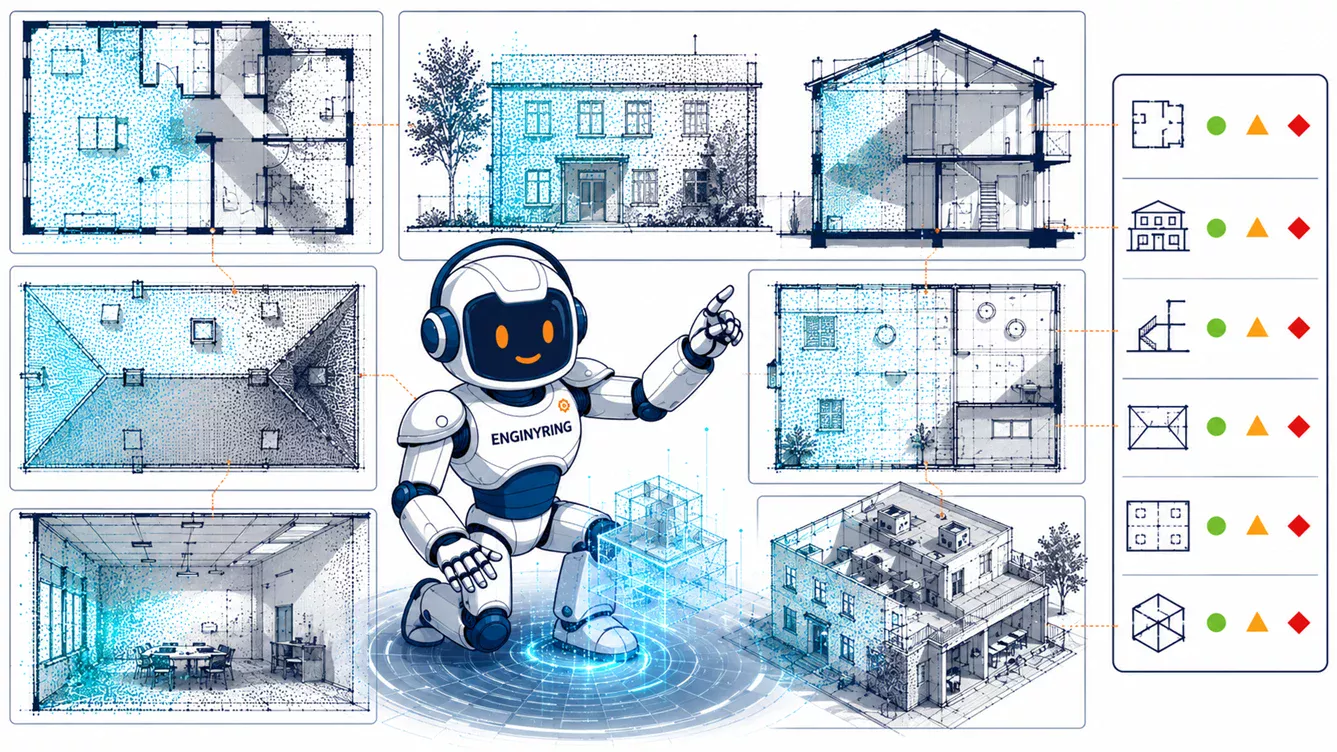
Obținerea unei fațade 2D perfecte dintr-o scanare 3D este un proces repetabil. Dacă decupați cu atenție cloud-ul, mențineți vederea cu adevărat ortografică, urmați o ierarhie clară de layere și grosimi, și adnotați doar ce contează, desenele vor fi atât precise, cât și ușor de citit. Pașii de mai sus sunt metoda pe care o folosim zilnic la ENGINYRING pentru a respecta termene strânse fără a sacrifica calitatea. Folosiți-i ca standard, adaptați-i la șablonul vostru și veți livra elevații pe care recenzorii le au încredere, iar constructorii le pot urma.
🇬🇧 Looking for the English version? Read it here →
Sursă și Atribuire
Aceast articol se bazează pe date originale ale ENGINYRING.COM. Pentru metodologia completă și pentru a asigura integritatea datelor, articolul original trebuie citat. Sursa canonică este disponibilă la: De la scanare 3D la o fațadă 2D perfectă: un tutorial AutoCAD pas cu pas pentru arhitecți.