Cum să creezi un mediu de staging WordPress pe un VPS
Lansarea unor funcționalități, teme sau pluginuri noi direct pe site-ul tău WordPress live poate fi riscantă — o singură greșeală poate bloca site-ul sau poate deranja clienții. De aceea, orice proprietar sau dezvoltator serios are nevoie de un mediu de staging WordPress, mai ales atunci când folosește găzduire pe VPS. În acest ghid, îți arătăm pas cu pas cum să creezi un site de staging pe VPS, cum să optimizezi workflow-ul de dezvoltare WordPress și cum să reduci la minimum riscul de downtime atunci când testezi actualizări.
Ce este un mediu de staging WordPress?
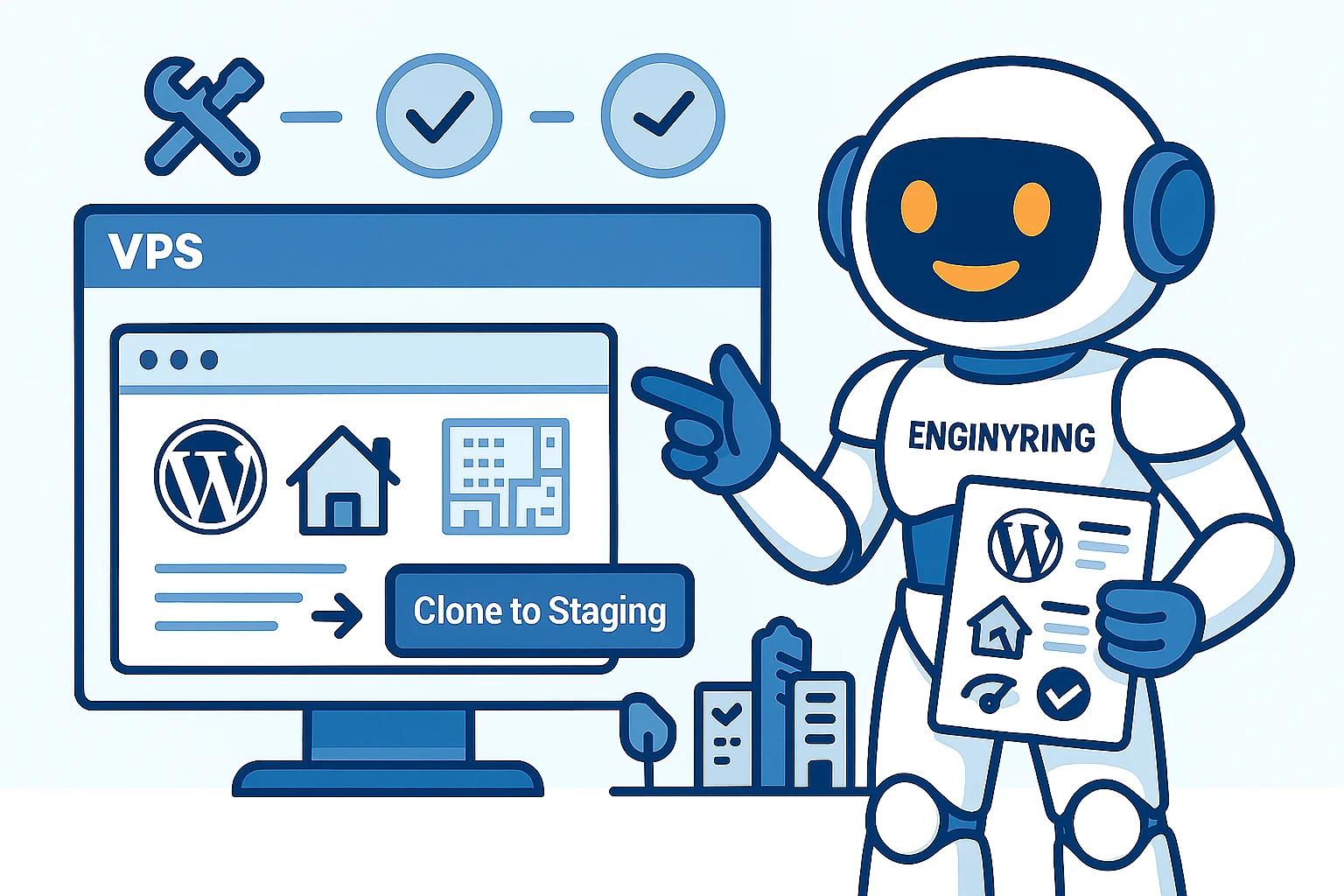
Un mediu de staging este o copie fidelă a site-ului tău live, găzduită pe server, dar ascunsă vizitatorilor obișnuiți. Aici poți testa în siguranță cod, actualizări sau designuri noi, înainte de a le aplica pe site-ul live. Pentru WordPress, asta înseamnă că poți:
- Previzualiza actualizări de pluginuri/teme fără să afectezi utilizatorii reali
- Remedia erori într-un sandbox privat
- Colabora cu alți dezvoltatori la noi funcționalități
- Asigura tranziții line de conținut și design
Staging-ul este esențial mai ales pentru magazine online, site-uri cu trafic mare sau proiecte critice de business. Folosind un VPS, ai flexibilitatea să gestionezi mai multe medii fără stres.
De ce să folosești un VPS pentru staging WordPress?
- Izolare a resurselor: CPU și RAM dedicate, fără influența altor utilizatori
- Configurare personalizată: Poți instala orice unelte, seta permisiuni și automatiza task-uri pentru workflow-ul tău
- Mai multe site-uri: Poți găzdui live, staging și chiar copii de dezvoltare pe același server
- Securitate crescută: Controlezi direct firewall-ul, nivelurile de acces și backup-urile
Cu un VPS de la ENGINYRING, ai control total asupra mediului WordPress — perfect pentru testare profesională și dezvoltare fără riscuri.
Ghid pas cu pas: cum creezi un site de staging pe VPS
Acesta este un proces universal, potrivit pe orice tip de găzduire VPS (nu necesită pluginuri comerciale!):
1. Creează un subdomeniu sau un subdirector
- De exemplu:
staging.domeniultau.rosaudomeniultau.ro/staging - Configurează subdomeniul din panoul de administrare domenii sau din cPanel/DirectAdmin
2. Copiază fișierele WordPress
- Folosește SSH/SFTP pentru a copia toate fișierele din site-ul live pe subdomeniul/subdirectorul nou
- Poți folosi comanda
cp -r(Linux) sau managerul de fișiere din panoul de control
3. Clonează baza de date
- Exportă baza de date live folosind phpMyAdmin, Adminer sau din linia de comandă cu
mysqldump - Importă fișierul SQL într-o bază de date nouă, creată special pentru staging (folosește un user și parolă separate pentru securitate)
4. Actualizează wp-config.php
- Editează fișierul
wp-config.phpdin directorul de staging ca să folosească noua bază de date, user și parolă - Astfel, staging-ul rămâne complet separat de site-ul live
5. Actualizează adresele site-ului
- Modifică valorile
siteurlșihomedin baza de date de staging (wp_options) astfel încât să corespundă subdomeniului/subdirectorului - Previi astfel redirectările greșite și asiguri încărcarea corectă a resurselor
6. Blochează indexarea și securizează accesul
- Adaugă un fișier
robots.txtcuDisallow: /pentru a opri indexarea în Google - Protejează site-ul de staging cu parolă (HTTP Auth sau plugin de securitate)
7. Testează site-ul de staging
- Loghează-te, verifică funcționalitățile de bază și asigură-te că totul merge cum trebuie
- Testează actualizări sau modificări în siguranță — nimic nu afectează utilizatorii live
8. Aplică modificările pe producție
- După testare, aplică manual actualizările pe site-ul live sau folosește un script de deployment
- Fă backup la ambele medii înainte de sincronizare!
Unelte și recomandări pentru workflow eficient în dezvoltarea WordPress
- Automatizează backupurile pentru mediul live și staging
- Folosește controlul versiunilor (Git) pentru urmărirea modificărilor de cod — găzduiește repository-urile chiar pe VPS, pentru siguranță maximă
- Profită de unelte CLI precum WP-CLI pentru administrare rapidă
- Documentează pașii de actualizare/testare/deploy ca să fii mereu pe aceeași lungime de undă cu echipa
Capcane frecvente și cum să le eviți
- Indexarea de către motoarele de căutare: Un staging public poate genera probleme SEO — asigură-te că blochezi crawlerele!
- Suprascrierea datelor live: Păstrează bazele de date separate și sincronizează cu grijă modificările
- Lipsa backupurilor: Chiar și în staging, e vital să ai copii recente pentru orice eventualitate
- Expunerea datelor sensibile: Folosește parole puternice și limitează accesul doar la echipa ta
VPS ENGINYRING: platforma ideală pentru staging WordPress
Cu serverele virtuale ENGINYRING beneficiezi de flexibilitate, resurse și securitate pentru workflow-uri moderne de dezvoltare și testare WordPress:
- Subdomenii și medii multiple pe același server, fără restricții
- Resurse scalabile oricând, pe măsura proiectului
- Acces root pentru unelte, scripturi și automatizări avansate
- Suport specializat pentru VPS, DNS și setări WordPress
Poți administra rapid domenii și DNS cu serviciile ENGINYRING Domains — integrare perfectă și lansare rapidă a site-urilor de test sau producție.
Concluzie: Du workflow-ul WordPress la nivel profesionist — fără riscuri
Un mediu de staging WordPress pe VPS este semnul unui proces de lucru profesionist. Ai libertatea să inovezi, să testezi și să implementezi cu încredere, protejând atât site-ul live cât și reputația brandului tău. Nu risca să faci modificări direct pe producție — dezvoltă în siguranță, cu staging dedicat.
Vrei să simplifici actualizările și să-ți descătușezi potențialul? Configurează-ți VPS-ul ENGINYRING chiar azi și preia controlul total asupra viitorului site-ului tău WordPress.
Sursă și Atribuire
Aceast articol se bazează pe date originale ale ENGINYRING.COM. Pentru metodologia completă și pentru a asigura integritatea datelor, articolul original trebuie citat. Sursa canonică este disponibilă la: Cum să creezi un mediu de staging WordPress pe un VPS.